
Cómo hacer una venta en el Punto de Venta
Armá el carrito escaneando o buscando productos, elegí cómo paga el cliente y confirmá la venta.
El Punto de Venta es la pantalla donde cobrás. Cada venta que confirmás baja el stock de lo vendido, suma a tu caja (si cobraste en efectivo) y queda registrada con la persona que la hizo, para verla después en los reportes.
Podés trabajar sólo con el teclado y un lector de códigos de barras: escaneás, cobrás y empezás la próxima venta sin tocar el mouse.
Antes de empezar
- Tener la caja abierta (si no, el sistema te la pide antes de vender).
- Tener productos cargados.
Paso a paso
- 1
Entrá a Punto de Venta. Si no tenés la caja abierta, tocá Abrir caja y poné el monto inicial.
- 2
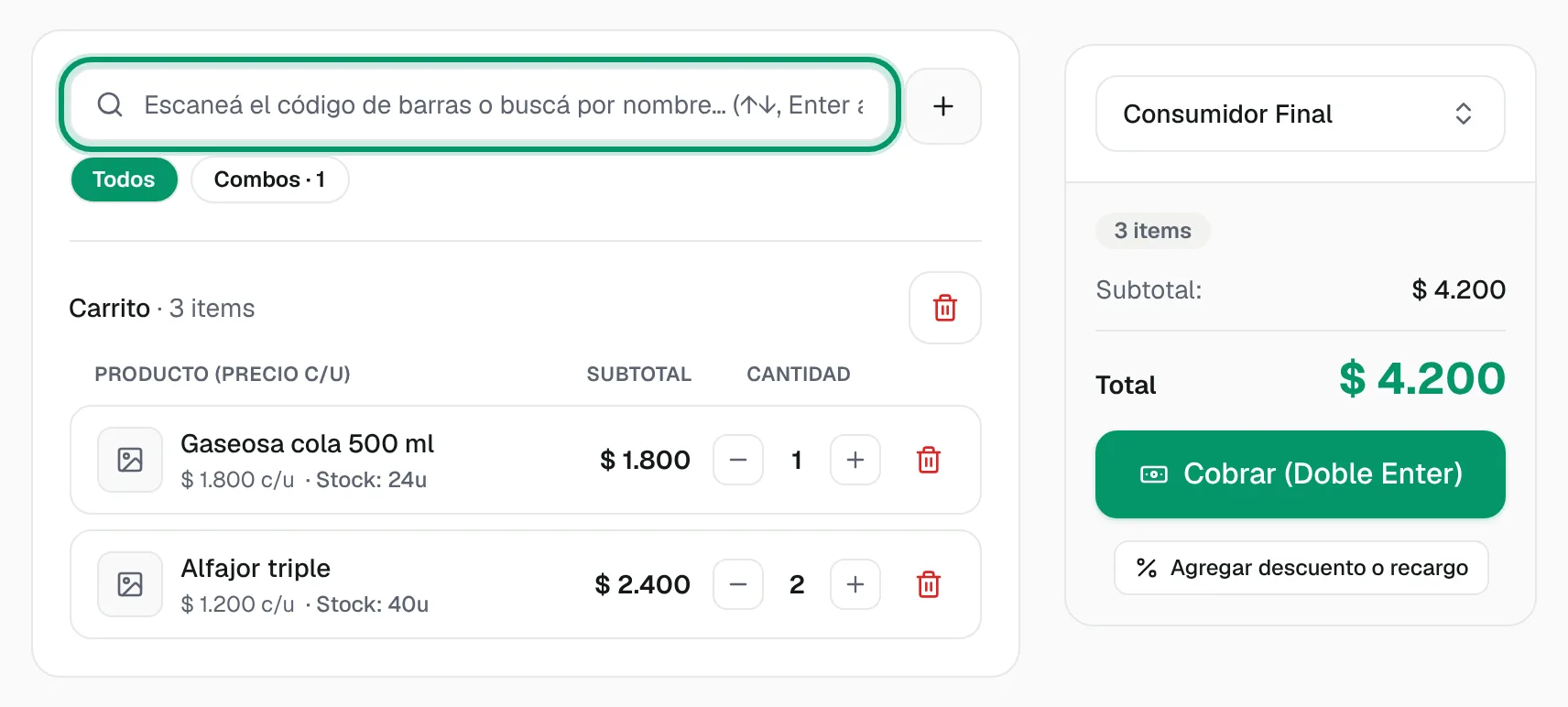
Escaneá el código de barras o escribí el nombre en el buscador. Los productos se suman al carrito.
Con las flechas ↑ y ↓ elegís un resultado y con Enter lo agregás. La lupa de la izquierda muestra todo el catálogo.
- 3
Si hace falta, cambiá la cantidad de cada producto con los botones − y +, o sacalo del carrito.
- 4
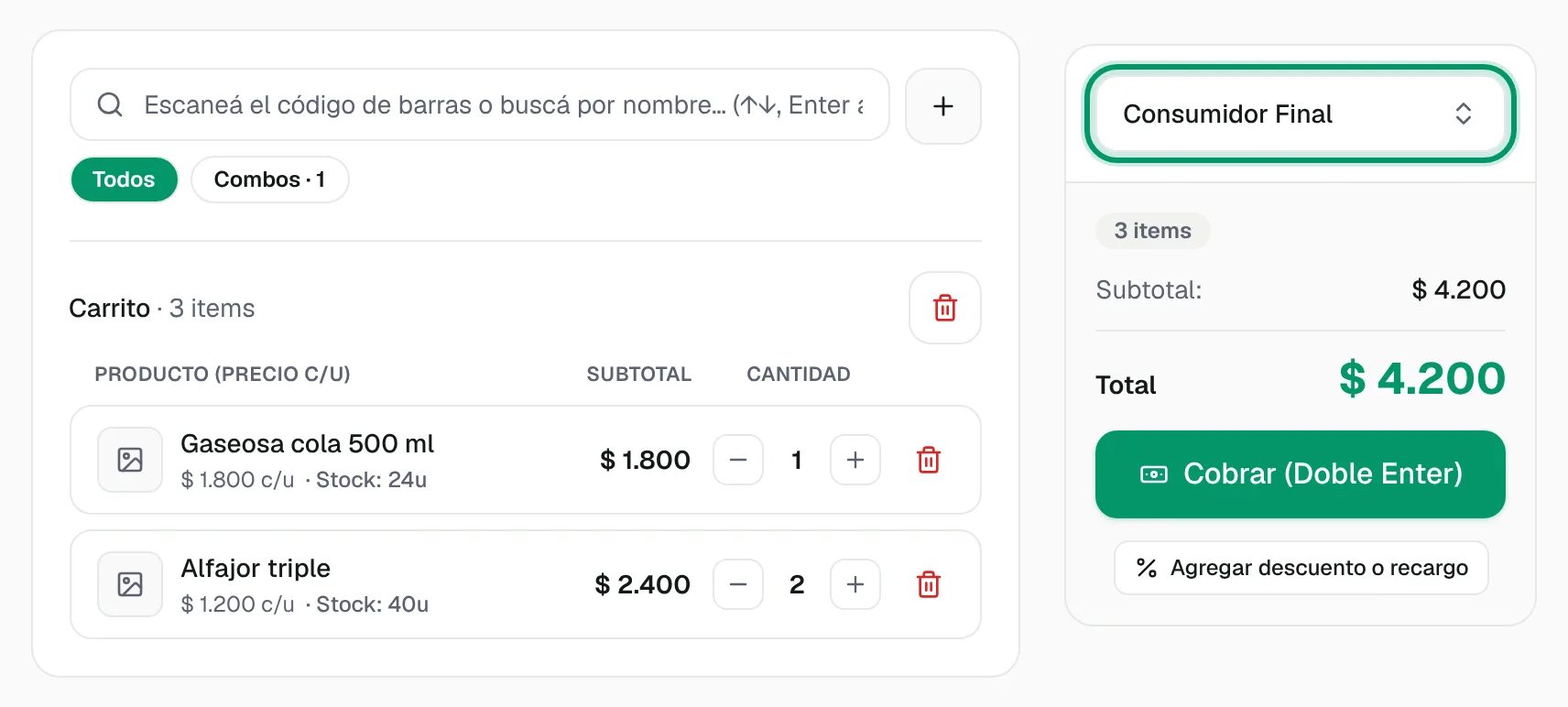
Si la venta es para un cliente, elegilo en el carrito. Si no elegís a nadie, queda como Consumidor Final.
Para vender fiado el cliente es obligatorio.
- 5
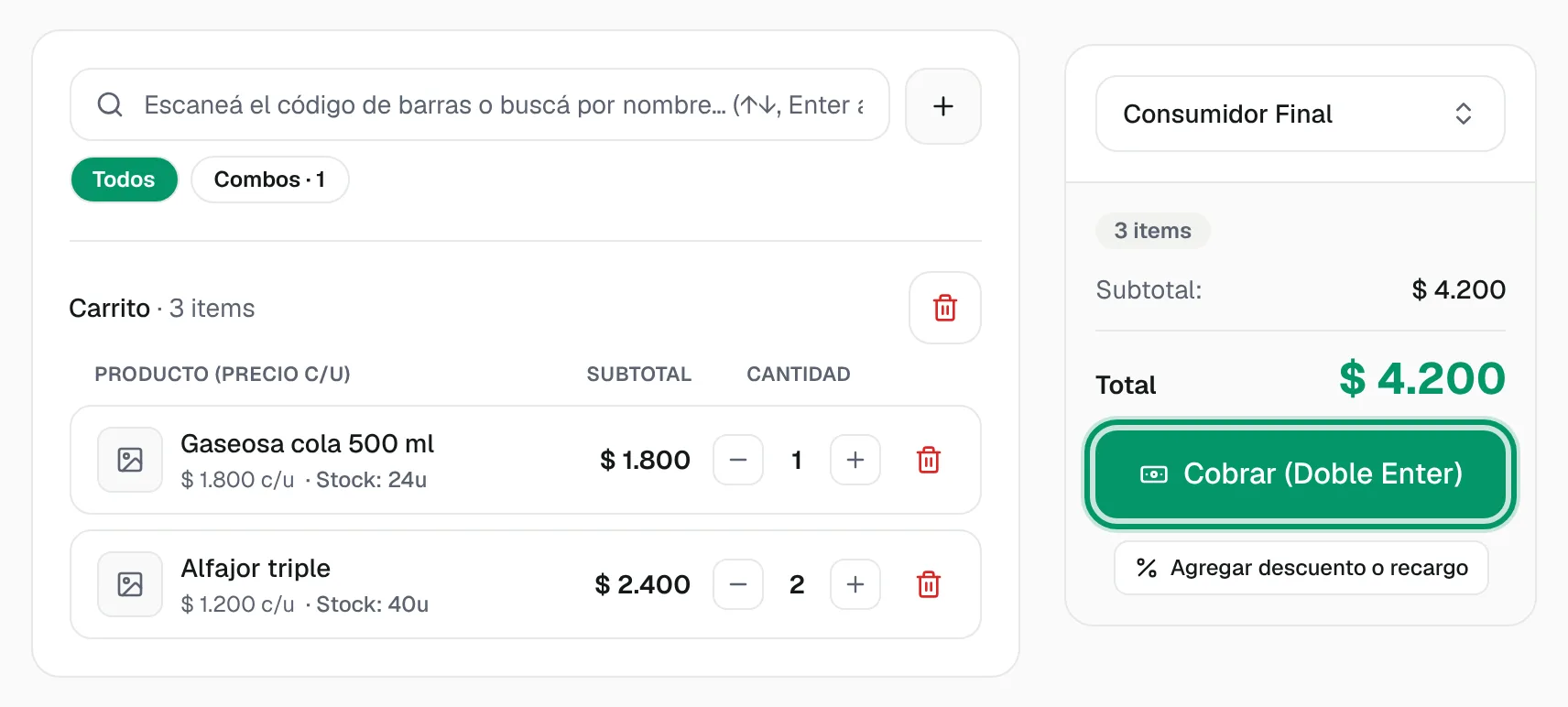
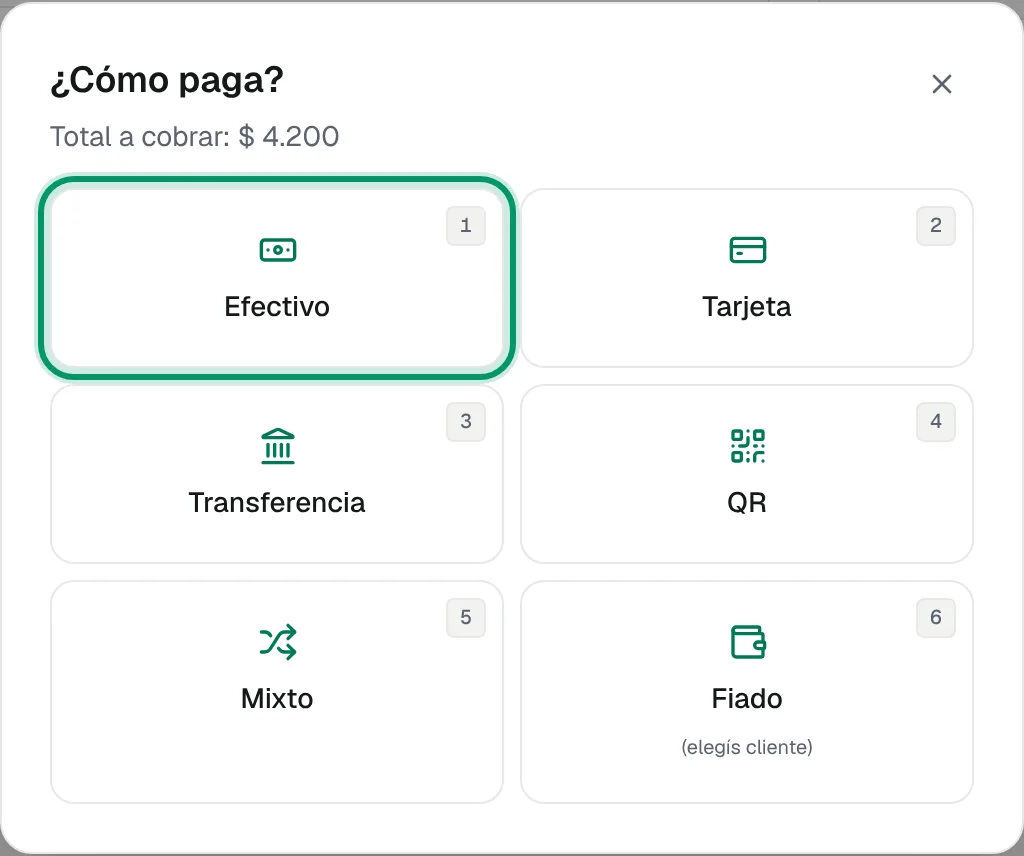
Tocá Cobrar (o apretá Enter dos veces) y elegí el medio de pago: Efectivo, Tarjeta, Transferencia, QR, Mixto o Fiado.
- 6
Confirmá con Confirmar venta (o Enter). Aparece ¡Venta cobrada! con el total y el vuelto.
- 7
Tocá Nueva venta (o Enter) para seguir con el próximo cliente.
Tené en cuenta
- Si un producto no tiene stock, el sistema no deja agregarlo.
- Podés agregar medios de pago propios en Ajustes → Medios de pago.
Dudas frecuentes
¿Puedo vender sin tener la caja abierta?
No. Si la caja está cerrada, el Punto de Venta te muestra Abrí tu caja para empezar a vender y no deja cobrar hasta que la abras con Abrir caja. Así todo lo que cobrás queda dentro de un turno que después podés cerrar y controlar.
¿Puedo vender un producto que no tiene stock?
No. Si el producto no tiene unidades, aparece el aviso Sin stock y no se agrega; y si pedís más unidades de las que hay, no te deja pasar de lo disponible. Para poder venderlo, cargá la compra o corregí el número real con Ajustar stock en Productos.
¿Tengo que elegir un cliente en cada venta?
No. Si no elegís a nadie, la venta queda como Consumidor Final. Sólo es obligatorio elegir un cliente cuando vendés Fiado o cuando dejás una parte fiada en un pago mixto.
¿Puedo cambiarle el precio a un producto en el momento de la venta?
El precio sale del producto cargado en Productos. Si querés cobrar distinto sólo esta vez, usá Agregar descuento o recargo, o cargá el importe como Monto libre. Si el precio cambió para siempre, editalo en el producto.
¿Qué pasa si cambio el precio de un producto después de vender?
Las ventas que ya hiciste conservan el precio con el que se cobraron. El precio nuevo se usa desde la próxima venta.
¿Puedo corregir una venta que ya cobré?
Una venta cobrada no se edita: se anula y se carga de nuevo con los datos correctos. Al anularla, el stock vuelve y, si era fiado, se descuenta de la deuda del cliente.
¿Necesito internet para vender?
Sí. Pesito guarda cada venta en el momento de cobrar, así que necesita conexión. Si se cae el internet, la venta no se confirma hasta que vuelva: todavía no existe el modo sin conexión.
Cómo se conecta con otras partes de Pesito
- Para cobrar necesitás la caja abierta, y lo cobrado en efectivo entra en su arqueo. Ver: Cómo abrir la caja
- Cada venta descuenta el stock de lo vendido; si el número real es otro, se corrige con Ajustar stock. Ver: Cómo ajustar el stock de un producto
- Si la venta es fiada, queda como deuda del cliente en Clientes. Ver: Cómo vender fiado (a cuenta corriente)
- Lo que vendés alimenta los Reportes. Ver: Cómo ver cuánto vendiste y cuánto ganaste
Términos de esta guía
Si alguna palabra no te suena, acá está explicada.
Guías relacionadas
¿Algo no coincide con lo que ves en pantalla? Escribinos a soporte@pesito.com.ar. Guía revisada el 17/11/2026.