
Cómo buscar y agregar productos al carrito
Escaneá el código de barras o buscá por nombre en el Punto de Venta, y mirá todo el catálogo cuando no sabés el nombre.
Paso a paso
- 1
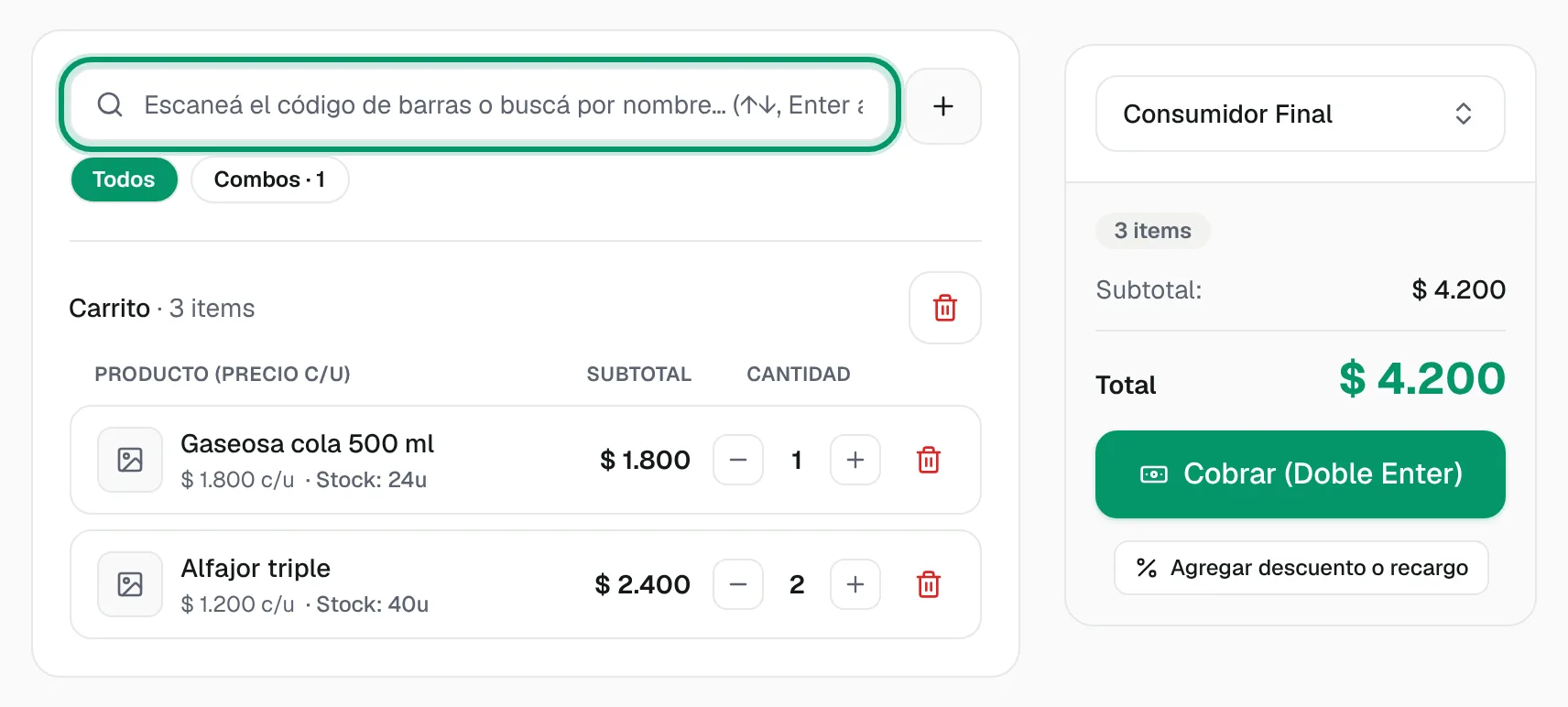
Entrá a Punto de Venta. El cursor ya está en el buscador.
- 2
Con lector de códigos, escaneá el producto: se suma solo al carrito.
- 3
Sin lector, escribí parte del nombre o el SKU. Con las flechas ↑ y ↓ elegís un resultado y con Enter lo agregás.
Si escribís “combo” o “kit”, ves sólo los combos.
- 4
Para ver todo el catálogo sin escribir, tocá la lupa de la izquierda del buscador (Ver todo el catálogo).
- 5
Con Borrar búsqueda limpiás lo escrito y seguís con el próximo producto.
Tené en cuenta
- Los productos con talles y colores aparecen con la etiqueta Tiene talles: tocalos y elegí la variante.
- Si un producto no tiene stock, aparece el aviso Sin stock y no se agrega.
- Para un producto que no está cargado, usá Monto libre.
Dudas frecuentes
¿Qué busca el buscador?
Nombre, marca, SKU y código de barras. Con el lector, escaneás y se agrega solo; sin lector, escribís y elegís con las flechas.
¿Qué pasa si escaneo un código que no existe?
El producto no se agrega. Cargalo en Productos (podés generarle un código propio) o cobralo como Monto libre.
Guías relacionadas
¿Algo no coincide con lo que ves en pantalla? Escribinos a soporte@pesito.com.ar. Guía revisada el 17/11/2026.