
Cómo generar códigos de barras e imprimir etiquetas
Generá un código único para los productos que no tienen e imprimí etiquetas listas para pegar.
Si vendés productos sueltos o sin código de fábrica, podés generarles uno propio, imprimir la etiqueta y pegarla: así escaneás todo en el Punto de Venta en vez de buscar por nombre.
Antes de empezar
- Ser dueño o administrador.
Paso a paso
- 1
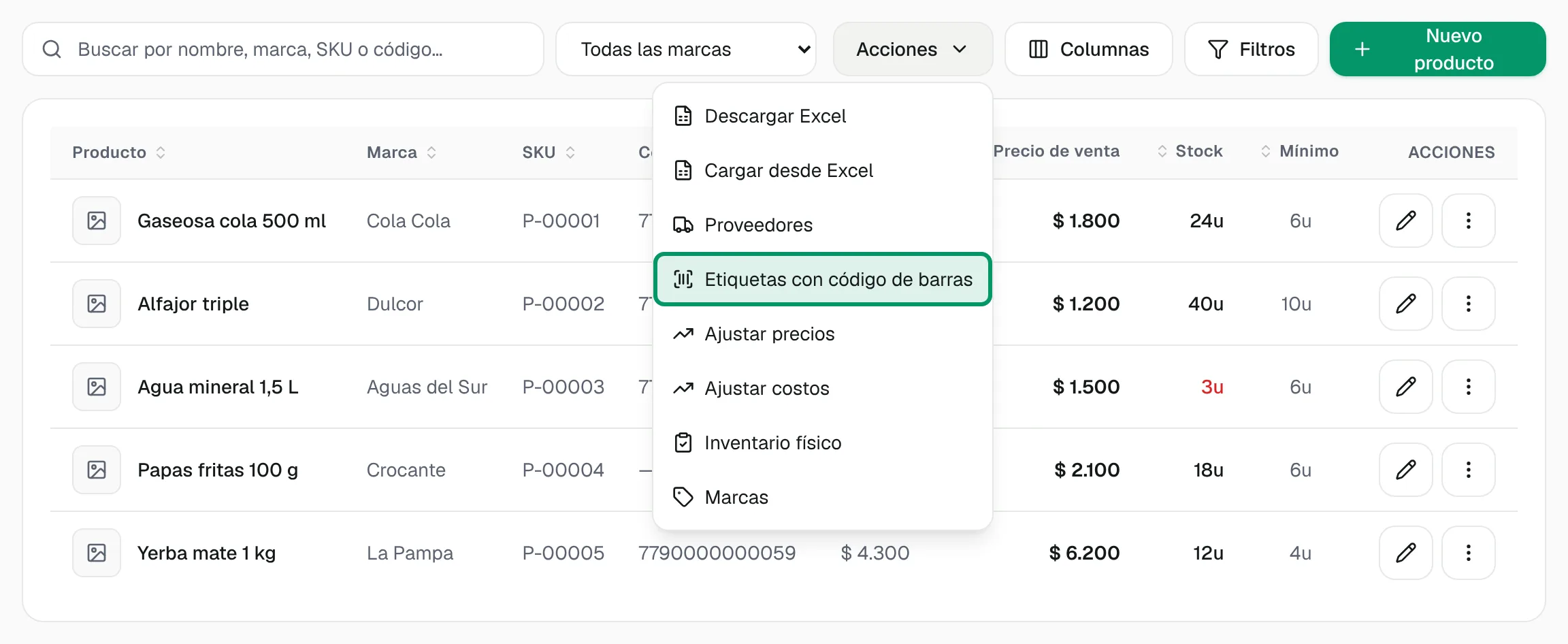
En Productos, tocá Acciones y elegí Etiquetas con código de barras.
- 2
Buscá y elegí los productos. Podés filtrar por marca, por proveedor o por los que no tienen código (Sin código).
- 3
Tocá para generar el código de los que no tienen (aparecen en Códigos generados).
- 4
En Imprimir en elegí Hoja A4 (varias por hoja) o Rollo de etiquetera (una por etiqueta) y el Tamaño de la etiqueta.
- 5
Poné cuántas Copias de cada una querés y, si querés, marcá Mostrar el precio en la etiqueta.
- 6
Tocá Imprimir etiquetas.
Tené en cuenta
- Los códigos propios empiezan con 200 y son del rango de uso interno: no se pisan con los de productos de fábrica, y no se repiten dentro de tu negocio.
- También podés tocar Generar al lado del código de barras cuando cargás o editás un producto.
- Solo se pueden imprimir códigos EAN-13 y UPC-A: los demás aparecen como No es EAN-13.
Dudas frecuentes
¿Los códigos que genera Pesito sirven en otros comercios?
No: son para uso interno de tu negocio. Empiezan con 200, un rango reservado para uso interno, así que no se confunden con los de los fabricantes.
¿Puedo imprimir etiquetas de productos que ya traen código?
Sí, siempre que sea EAN-13 o UPC-A; los demás aparecen como No es EAN-13 y no se imprimen.
¿Qué impresora necesito?
Podés imprimir en una hoja A4 con varias etiquetas, o en un rollo de etiquetera, una por etiqueta.
Cómo se conecta con otras partes de Pesito
- El código de barras permite escanear el producto en el Punto de Venta. Ver: Cómo buscar y agregar productos al carrito
Términos de esta guía
Si alguna palabra no te suena, acá está explicada.
Guías relacionadas
¿Algo no coincide con lo que ves en pantalla? Escribinos a soporte@pesito.com.ar. Guía revisada el 17/11/2026.