
Cómo ver los movimientos de stock
Mirá el historial de todo lo que entró y salió: ventas, compras, ajustes y transferencias, y quién lo hizo.
Cada vez que el stock de un producto sube o baja, Pesito lo anota: una venta, una compra, un ajuste, una transferencia. Acá ves ese historial para entender por qué un producto tiene el stock que tiene.
Paso a paso
- 1
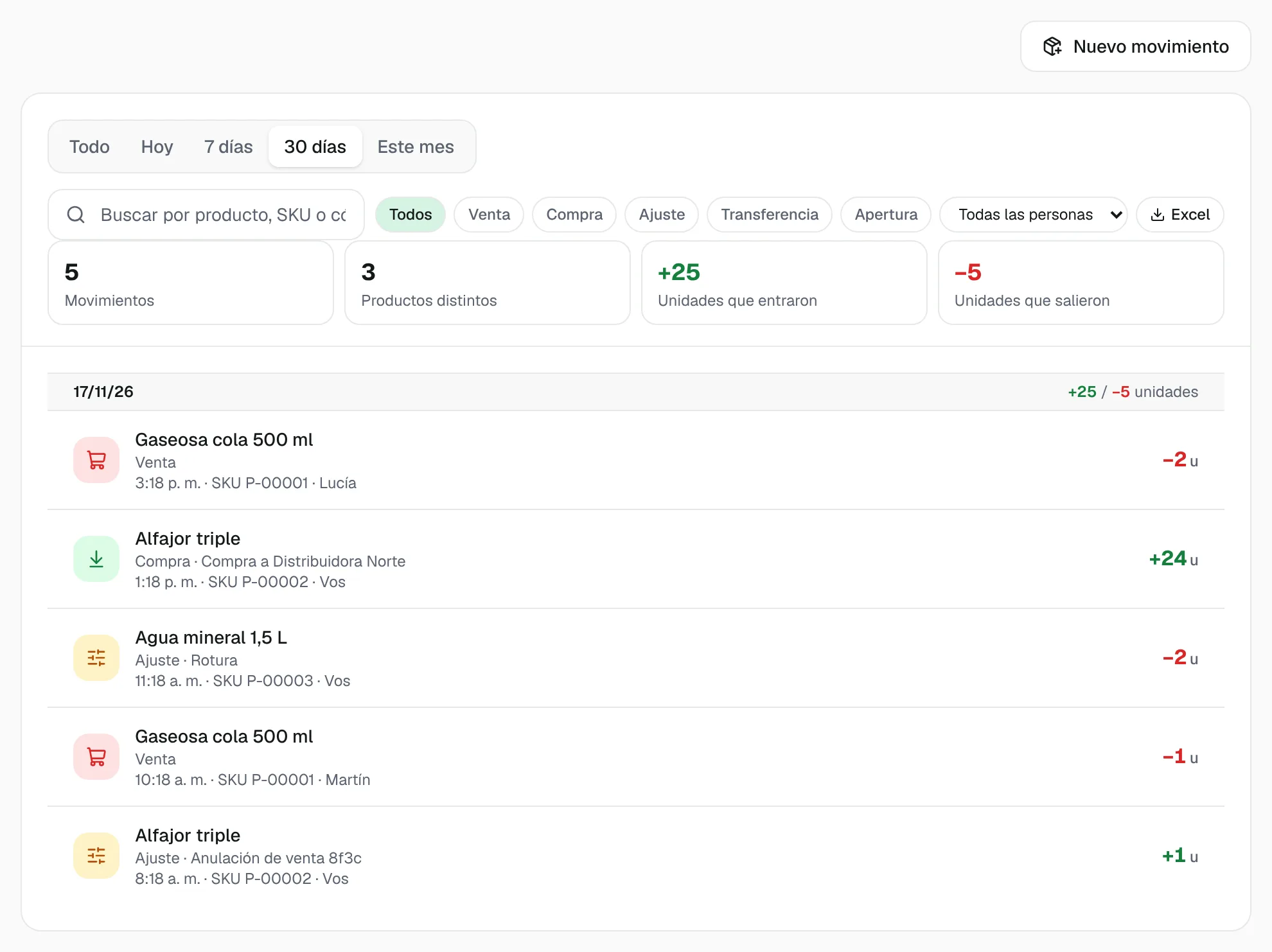
Entrá a Productos y abrí la solapa Movimientos.
- 2
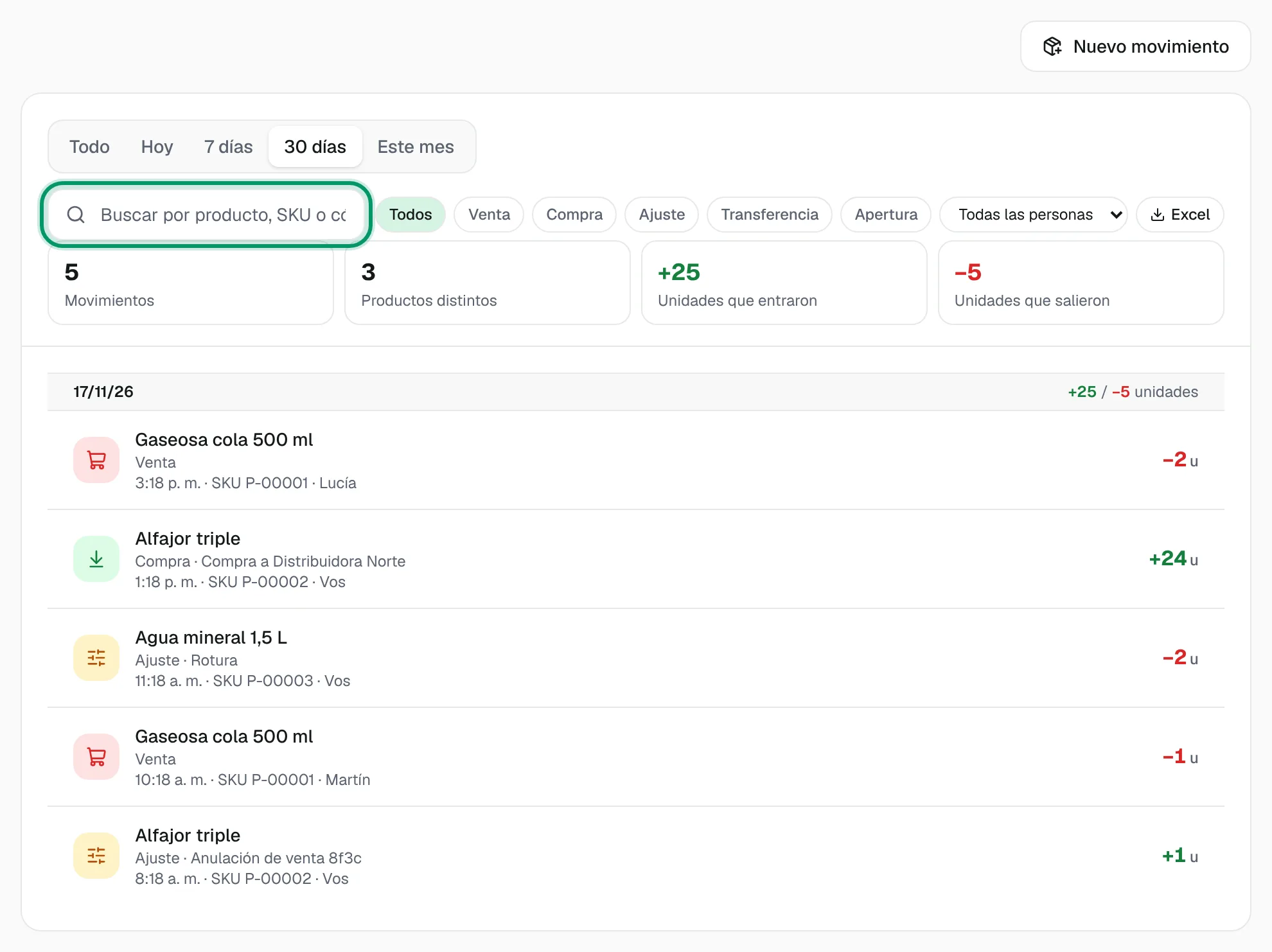
Buscá un producto por nombre, SKU o código de barras (Buscar por producto, SKU o código de barras…).
- 3
Filtrá por período (por ejemplo Este mes) o por persona con Filtrar por persona.
- 4
Mirá el tipo de cada movimiento: Venta, Compra, Ajuste, Transferencia, Anulación de venta o Stock inicial, con la cantidad que entró o salió.
Tené en cuenta
- Arriba ves los totales: unidades que entraron, unidades que salieron y productos distintos.
- Con Nuevo movimiento podés sumar, restar o ajustar el stock de un producto desde acá.
Dudas frecuentes
¿Qué tipos de movimiento hay?
Venta (salió por una venta), Compra (entró por una compra), Ajuste (ajuste manual o inventario), Transferencia (pasó entre sucursales), Anulación de venta y Stock inicial.
¿Puedo ver quién hizo cada movimiento?
Sí, el dueño y los administradores ven la columna Hecho por, y pueden filtrar con Filtrar por persona.
¿Qué plan necesito?
Los movimientos de stock están desde el Plan Básico. En el Plan Gratis ves el aviso con el plan que los desbloquea.
Términos de esta guía
Si alguna palabra no te suena, acá está explicada.
Guías relacionadas
¿Algo no coincide con lo que ves en pantalla? Escribinos a soporte@pesito.com.ar. Guía revisada el 17/11/2026.