
Cómo descargar tus productos a Excel
Llevate tu catálogo a una planilla: elegí qué productos y qué columnas incluir.
Paso a paso
- 1
Entrá a Productos, tocá Acciones y elegí Descargar Excel.
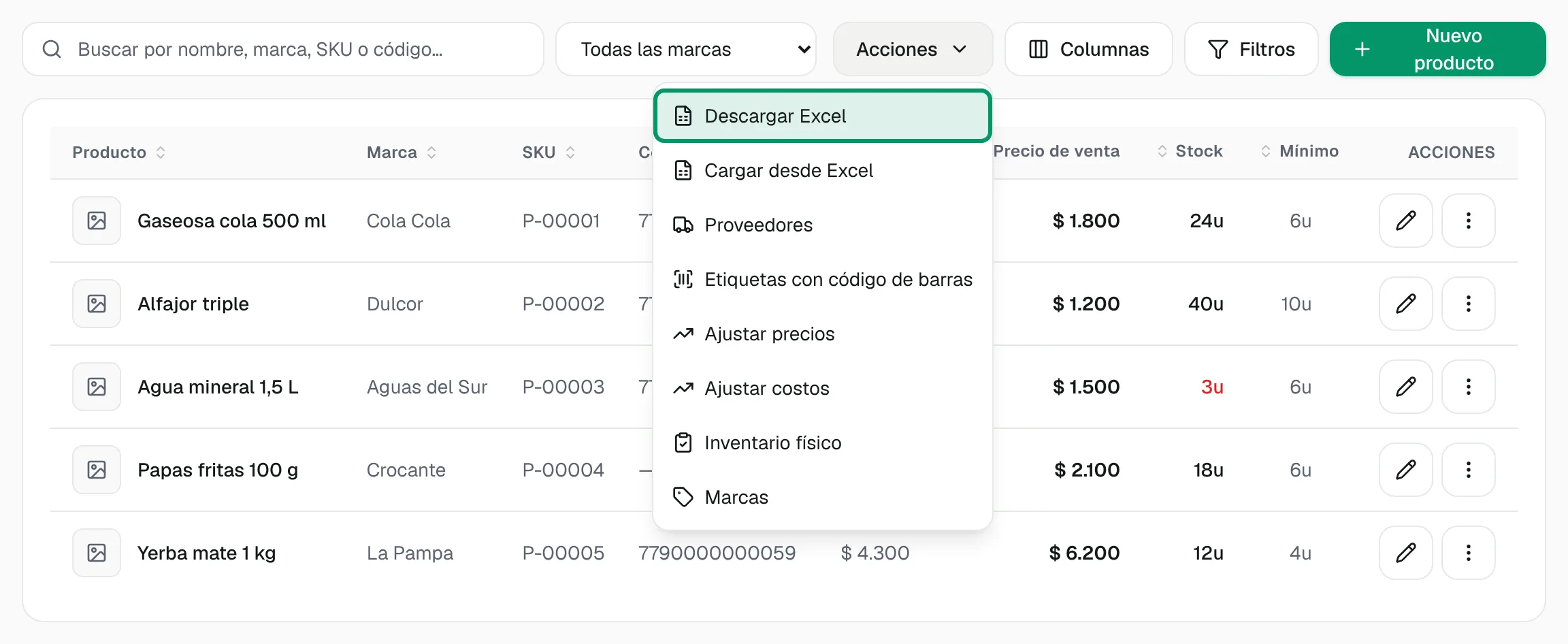
- 2
Elegí qué productos querés: Lo que estoy viendo (con la búsqueda y los filtros de ahora), Todos los productos activos o Todos, con los inactivos.
- 3
Marcá las Columnas que querés en la planilla (podés usar Marcar todas o Quitar todas).
- 4
Tocá Descargar Excel.
Tené en cuenta
- La planilla descargada tiene el mismo formato que la de carga masiva: la podés editar y volver a subir.
Dudas frecuentes
¿Puedo editar la planilla y volver a subirla?
Sí. Tiene el mismo formato que la planilla de carga: la editás y la subís desde Cargar desde Excel, eligiendo qué datos actualizar.
¿Se incluyen los productos desactivados?
Sólo si elegís Todos, con los inactivos. Las otras opciones son Lo que estoy viendo (con tu búsqueda y filtros) y Todos los productos activos.
Guías relacionadas
¿Algo no coincide con lo que ves en pantalla? Escribinos a soporte@pesito.com.ar. Guía revisada el 17/11/2026.