
Cómo conectar una impresora térmica
Conectá tu impresora de tickets de 58 u 80 mm para que el ticket salga solo al cobrar. Función en prueba.
Con una impresora térmica de tickets conectada, el ticket sale solo al terminar cada venta, sin diálogo de impresión. Es una función en prueba.
Antes de empezar
- Usar Chrome o Edge en la computadora: otros navegadores no permiten conectar impresoras.
- Tener la impresora prendida, con papel y conectada (USB, puerto serie o Bluetooth).
Paso a paso
- 1
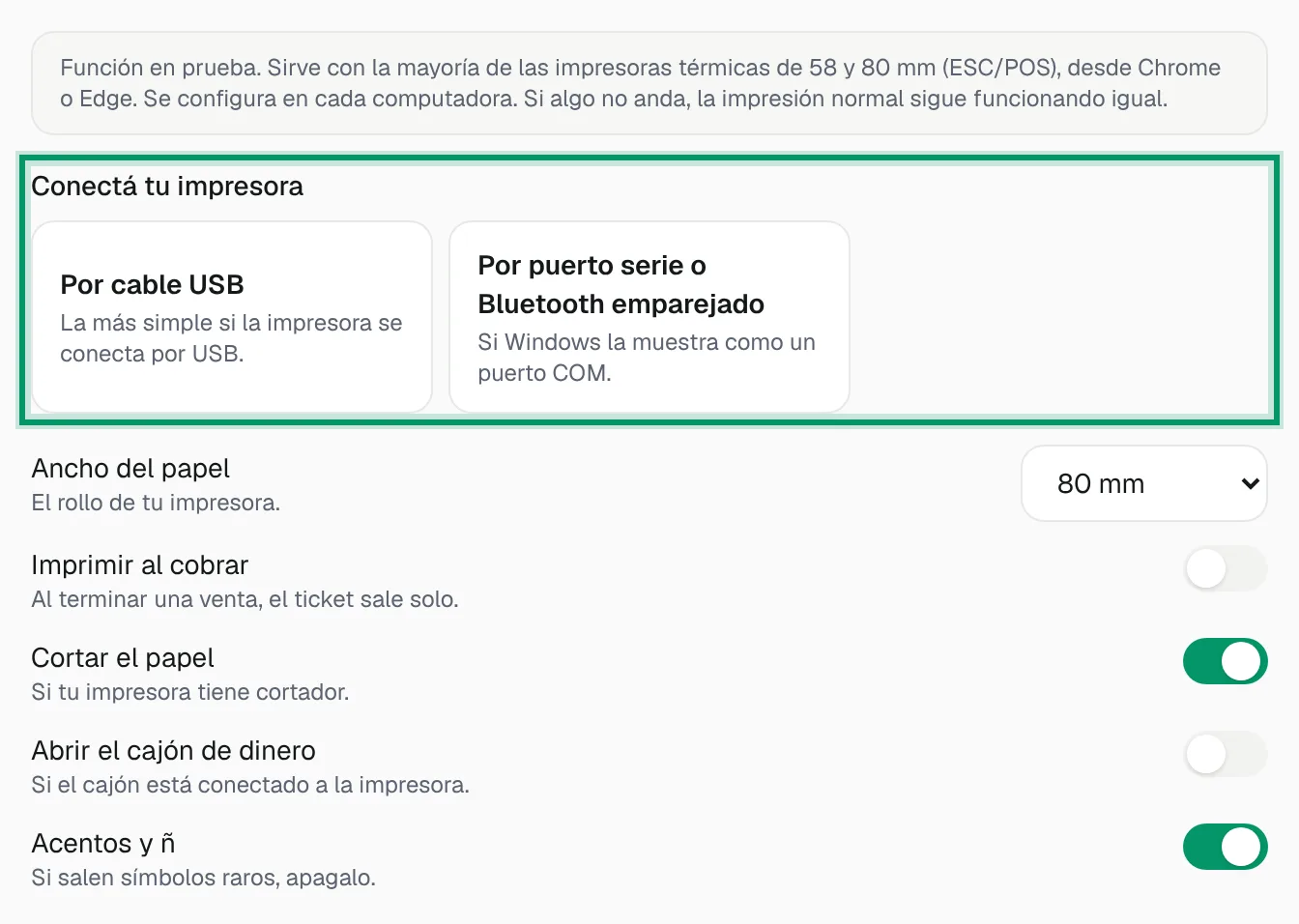
Entrá a Ajustes y buscá Conectá tu impresora.
- 2
Elegí cómo se conecta: Por cable USB o Por puerto serie o Bluetooth emparejado. Si tu navegador lo permite, también aparece Por Bluetooth (BLE), para impresoras chicas de 58 mm que se usan con el celular.
- 3
Elegí tu impresora en la ventana que se abre.
- 4
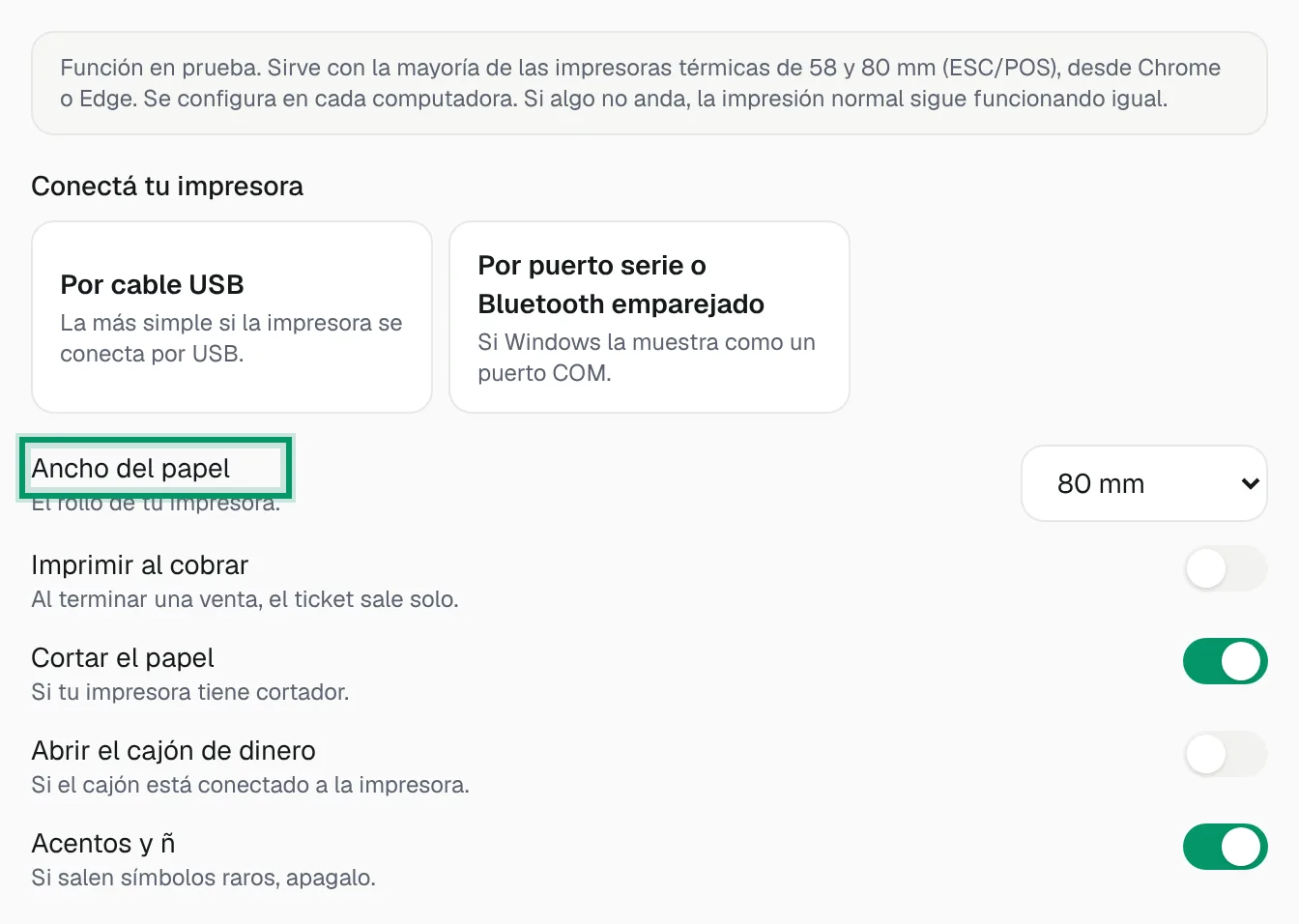
Elegí el Ancho del papel (58 u 80 mm).
- 5
Tocá Imprimir una prueba y fijate que se vean bien los acentos y que corte el papel.
- 6
Activá Imprimir al cobrar para que el ticket salga solo al terminar cada venta.
Tené en cuenta
- Es una función en prueba: si algo no sale bien, escribinos desde Ayuda.
- Si salen símbolos raros, apagá Acentos y ñ. Si sale basura en puerto serie, probá la Velocidad del puerto 115200.
- Si tu impresora tiene cortador o cajón, podés activar Cortar el papel y Abrir el cajón de dinero.
- Sin impresora térmica, el ticket se imprime con el diálogo de impresión del navegador.
Dudas frecuentes
¿Con qué navegador funciona?
Con Chrome o Edge en la computadora. Los otros navegadores no permiten conectar impresoras.
¿Qué tipos de conexión soporta?
Por cable USB, Por puerto serie o Bluetooth emparejado y Por Bluetooth (BLE), para impresoras de 58 y 80 mm.
¿Qué hago si salen símbolos raros?
Apagá Acentos y ñ. En puerto serie, probá cambiar la Velocidad del puerto (casi todas usan 9600; si sale basura, probá 115200).
¿Y si se desconecta?
Aparece Volvé a conectarla (se desconectó): tocalo y elegí la impresora de nuevo.
Cómo se conecta con otras partes de Pesito
- Qué muestra el ticket se elige en Ajustes. Ver: Cómo personalizar el ticket
Guías relacionadas
¿Algo no coincide con lo que ves en pantalla? Escribinos a soporte@pesito.com.ar. Guía revisada el 17/11/2026.